
LF的摄影笔记
介绍
夜景题材常见的有夜景人像、夜景城市、星空、创意光绘等
星空
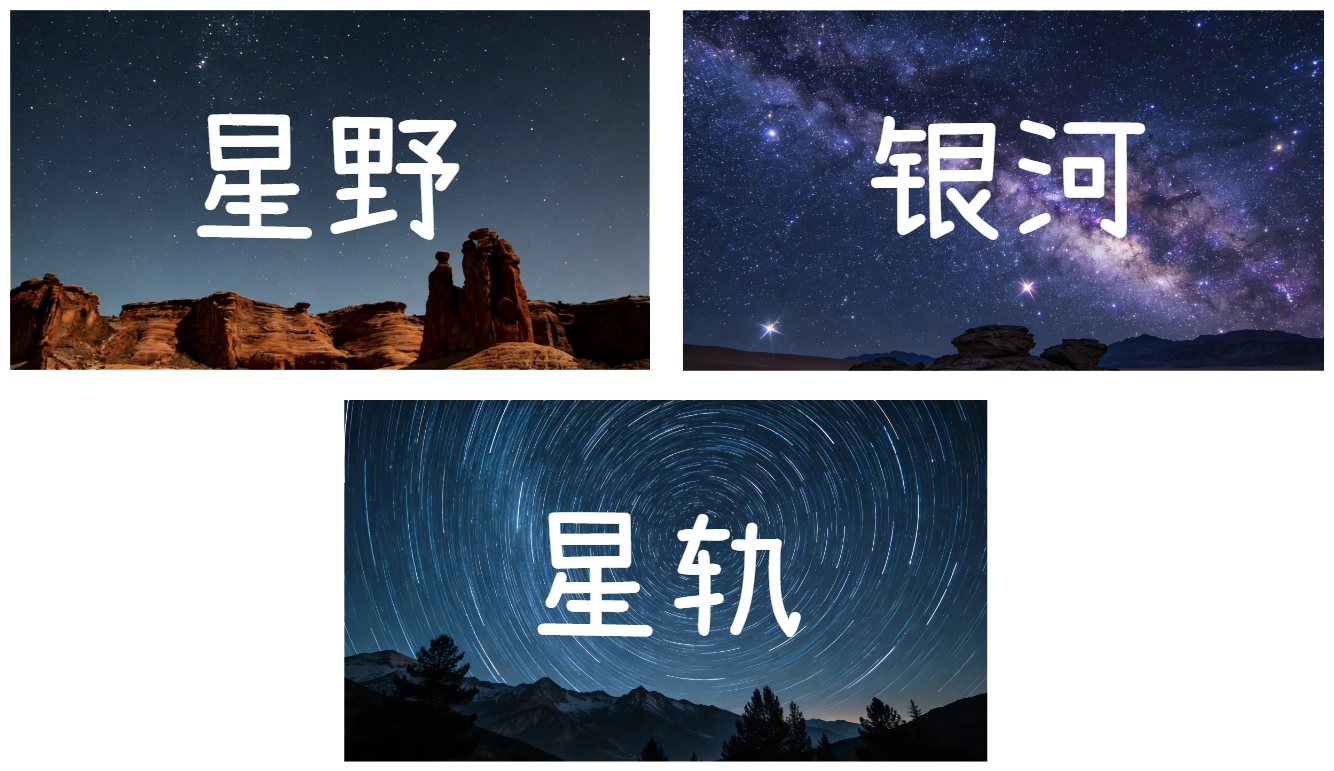
星空摄影分为3个小类:星野、星轨、银河
在开始前
需要准备的设备:相机、镜头(手动头也可以)、三脚架
其他可选装备:充电宝、相机散热器,户外用品如折叠凳、食物等
相关设置:
- 光圈:为保证进光量,光圈直接开最大,因此大光圈镜头更具有优势
- 快门:因为星星是在移动的,防止出现星星“拉丝”情况,快门速度的设置有安全曝光时间公式:
也就是说,你应该设置的快门速度不超过500÷你镜头的焦距。比如我拿一个16mm的镜头,那么我就应该设置小于30s的曝光时间。注意:如果你是转接镜头,需要换算焦距,比如佳能半画幅转接全画幅镜头要×1.6的系数
另外,单张曝光时间越长星星越亮越密集,如果你发现你的星野或者星轨过于密集杂乱,减小快门速度
- ISO:需要你手动调。通常星野800~1600范围,星轨和银河3200~6400范围
- 对焦:开启手动对焦,找一颗最亮的星,相机上放大画面再手动对焦,对好了就不用动了
- 焦距选择:优先广角。p.s.如果你想拍摄聚焦于一小块星野或者一块扇形星轨的效果那就选择焦距长的镜头
拍摄环境:可以在手机天文通app上查看,寻找一个光污染小(比如郊外)、天气无云、非满月(最好是新月,也可以背对着月球)的时间和地点
这就是我们在拍摄前需要的准备工作了
强烈建议自己在现场先拍一张试试效果,自己调参,上面的参数只是作参考
其它注意事项:
- 不要使用nd滤镜
- 使用电子快门避免机械快门过快损耗
- 中国位于北半球,只有夏季才可以观测到银河。而冬季星通常亮于夏季星,因此冬季适合拍星野题材
- 使用高速卡。如果你不想让你的内存卡爆掉,把JPEG模式关了(容量大忽略)
- 热噪点问题:
曝光时间过长、机身过热、气温高都会导致热噪的增加。所以必要时给机身加风扇散热是一种方法,如果当天晚上气温高,不推荐拍摄
以下是各题材的拍摄指南
星野
一般用sequator堆栈来合成星野或者银河
星轨
星轨的中心为北极星,北极星位于小熊座的尾巴尖端,可以通过天文通app的AR功能观测
拍摄圆周星轨,镜头朝北对准北极星;拍摄带状星轨,镜头朝南
照片
【前期】
不推荐使用超长曝光的“一张流”,可以用堆栈的方式。打开间隔拍摄功能(没这个功能用快门线),设置好间隔时间和张数
张数:直接300张起手,根据自己时间和电力来看,有条件可以拍通宵
时间间隔:如果拍摄间隔时间超过1s,星轨可能会出现断点,并且需要关闭机内降噪相关设置,如长曝光降噪和高感降噪(原因:降噪耗时会导致拍摄间断时间更长)
光比问题:地面如果没有光照可能会出现欠曝。可以在地面增加一点光照或者能平衡光比的光源(如提灯、发光的帐篷),但更常用的技巧是保持机位固定,先拍摄一张蓝调时刻的前景照片,再使用后期堆栈或者叠合来平衡光比
【后期】
删除掉光照异常的照片
在ps中文件-脚本-堆栈相关设置,导入照片,勾选“创建智能对象”。按理来说你的前期拍摄不应该出现任何位置移动和抖动,所以没必要勾选“自动对齐“,节省处理时间
在图层-智能对象-堆栈相关设置里面选择”平均值“或者”最大值“堆栈,可以都试一下
延时视频
延时视频可以视为照片拍摄的副产物,前期无需任何额外操作,只需要前期拍摄的照片序列即可
星轨的延时摄影视频一般分为2种风格:“斗转星移”和”流星“风格(名字我自己取的)
PR/AE
在LR中裁切、调色其中一张照片,复制所有设置,在图库中全选然后点击右下角”同步设置“,接着导出到独立文件夹下
在pr或者ae里面导入图像序列,设置好工程的画面大小、帧率,再将画面缩放为帧大小。这个时候直接渲染出来就是“斗转星移”的延时视频,适用于星野、银河
在效果中搜索”残影“
| 效果参数名称 | 数值 |
|---|---|
| 残影时间(秒) | 默认即可(-0.033) |
| 残影数量 | 填你导入的张数 |
| 起始强度 | 默认即可(1.00) |
| 衰减 | 填0.97 想拖尾短一点就增加 |
| 残影运算符 | 最大值 |
根据个人要求设置好之后就可以导出了
LRTimelapse
还可以用LRTimelapse来合成延时视频。
用 LRTimelapse 合成延时视频,核心是选关键帧调色→自动过渡去闪→渲染输出,配合 Lightroom 能高效搞定 Raw/JPG/DNG 序列LRTimelapse。
【前期准备】
- 素材:将延时照片放在单独文件夹,路径用英文 / 拼音(避免中文)。
- 格式:优先 Raw/Diag(画质最高),JPG 也可LRTimelapse。
- 软件:安装 LRTimelapse + Lightroom Classic(LR)。
【标准流程(与 LR 协同)】
-
导入序列
打开 LRTimelapse,左侧选中素材文件夹加载,等待序列解析完成LRTimelapse。 -
关键帧设置
点击「关键帧向导」,用滑块设定数量(复杂场景 5–10 个,复杂可到 20);也可按 1 键手动加关键帧、0 键删除。
若为 ** 日转夜 / 圣杯(Holy Grail)** 素材,启用「圣杯向导」,橙色补偿曲线会自动平滑曝光跳变LRTimelapse。 -
Lightroom 调色
在 LRT 中打开 LR(菜单 File→Open in Lightroom),仅编辑关键帧照片,完成曝光、色彩、降噪等调整。
全选关键帧,右键「元数据→保存到文件」,关闭 LR。 -
自动过渡
返回 LRT,点击「自动过渡」,软件自动将 LR 关键帧参数插值到所有照片。 -
去闪烁处理
进入「视觉去闪」,调整「平滑」滑块(50–80 区间);勾选「多遍去闪」并设最大次数,点「优化」计算补偿。
预览曲线,若仍闪烁可提高迭代次数,直至画面流畅。 -
渲染输出
点击「导出和渲染(内部)」,选独立输出文件夹LRTimelapse。
设定:- 视频预设(如 standardfullhd);
- 帧率 24–30fps、分辨率(匹配原片比例);
- 强制纵横比、运动模糊(提升流畅度);
点「导出和渲染」等待完成。
【避坑与提速】
- 路径必须英文 / 拼音,否则会识别失败。
- 先调关键帧再批量过渡,比逐张修图快 10 倍。
- 圣杯素材必用圣杯向导,否则日转夜易出现亮度跳变LRTimelapse。
- 渲染时别中断,输出格式选 MP4(H.264)兼容性最好。
【进阶技巧】
- 用 LRT 内置编辑器:可直接在时间线调整曝光、色温,无需反复切 LRLRTimelapse。
- 批量防抖:导出前用 LR「修改图像」加轻微防抖,或在渲染后用 Premiere 加「变形稳定器」。
- 二次创作:将渲染序列导入 AE/PR,叠加特效、配乐,做更复杂的动态延时。
夜景摄影一直是摄影中非常考验技术含量的题材,而星空摄影又是夜景摄影中的一大棘手题材。相信你一定可以拍出绝佳的星空题材作品!